


Jak wydrukować zdjęcia z Windows 11? Poradnik krok po kroku
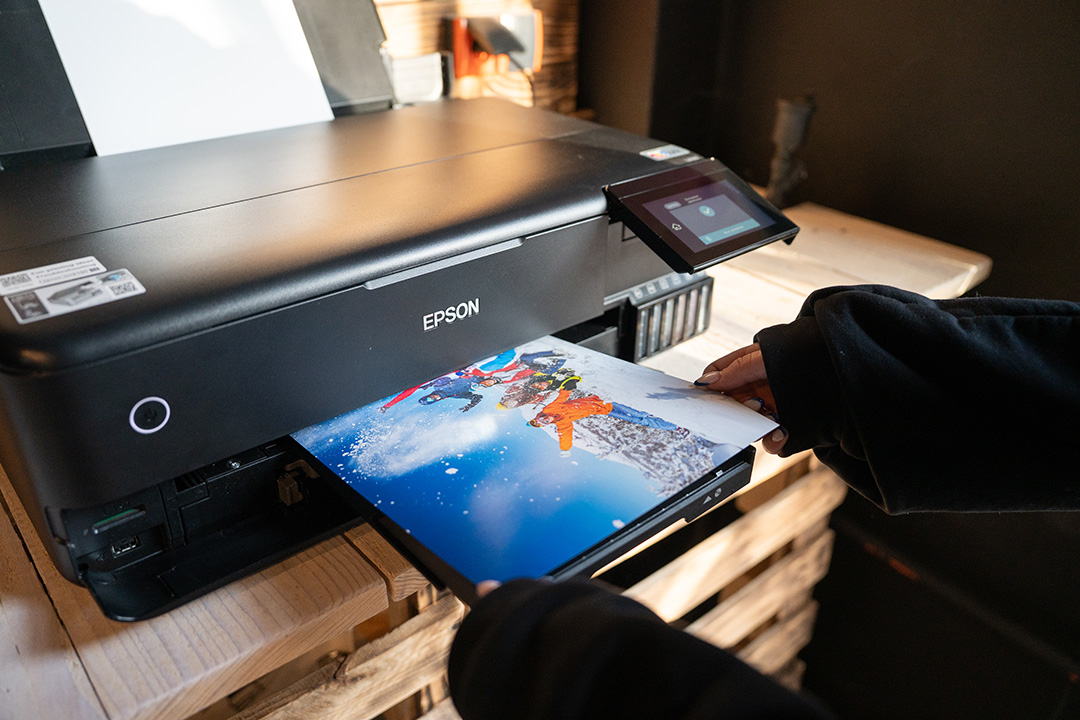
Drukowanie zdjęć z komputera z Windows 11 wydaje się proste, ale w praktyce wiele osób trafia na problemy: złe kolory, nieprawidłowy format, obcięte kadry lub rozczarowującą jakość wydruku. Dlatego w tym poradniku pokażemy, jak poprawnie wydrukować zdjęcia w Windows 11, krok po kroku na domowej drukarce atramentowej. Będziemy korzystać z jednego z bardziej popularnych modeli drukarek EPSON z serii EcoTank - modelu L8180 oraz sprawdzonego papieru fotograficznego FOMEI Pro Pearl 265gsm.
Co warto wiedzieć przed drukowaniem zdjęć w Windows 11?
Zanim klikniesz „Drukuj”, warto zwrócić uwagę na kilka kluczowych elementów, które mają większy wpływ na jakość wydruku niż sama drukarka. Windows 11 oferuje wygodne narzędzia do drukowania zdjęć, ale domyślne ustawienia rzadko są optymalne dla fotografii.
Jakość pliku i format zdjęcia
Najlepsze efekty uzyskasz, gdy:
-
zdjęcie ma odpowiednią rozdzielczość (minimum 300 DPI do druku),
-
plik zapisany jest w dobrej jakości (np. JPG bez mocnej kompresji),
-
proporcje zdjęcia odpowiadają formatowi papieru (np. 10×15, A4).
W praktyce często spotykamy sytuacje, w których zdjęcie jest poprawne, ale system automatycznie je skaluje lub przycina, co psuje efekt końcowy.
Papier fotograficzny ma znaczenie
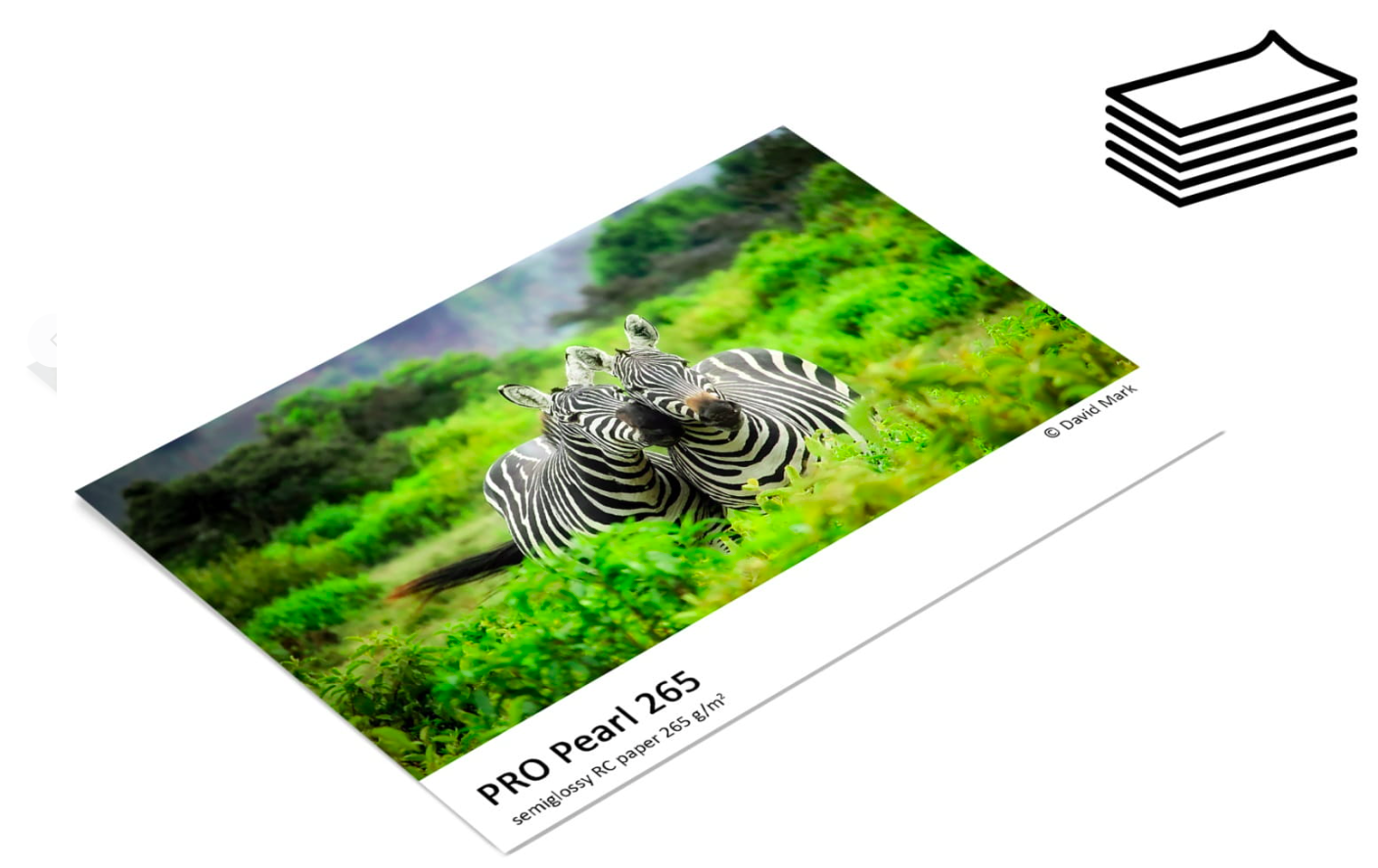
Nawet najlepiej przygotowane zdjęcie nie będzie wyglądać dobrze na przypadkowym papierze. Do druku zdjęć w Windows 11 rekomendujemy papiery fotograficzne FOMEI przeznaczone do drukarek atramentowych. Spośród ponad 50 papierów FOMEI na pewno znajdziesz te najlepiej dopasowane do rodzaju zdjęć (papiery matowe, błyszczące, perłowe, o różnych gramaturach).
W tym artykule użyjemy papieru FOMEI PRO Pearl 265gsm.
Dlaczego akurat ten papier?
Papier FOMEI PRO Pearl 265 kosztuje niewiele w stosunku do tego, co oferuje. Charakteryzuje się optymalną gramaturą i sztywnością. Nie faluje się, a zdjęcia są suche zaraz po wydrukowaniu. Posiada perłowe wykończenie, dzięki czemu na wydrukach nie zostają odciski palców, a papier nie przykleja się do szkła, jeśli chcemy wrzucić wydruk do ramki. Przestrzeń tonalna jest szeroka, a kolory bardzo żywe i intensywne. Można wybierać spośród wielu formatów: 9x13, 10x15, 15x23, A5, A4, A3, A3+, A2, A2+. I co najważniejsze - papier potrafi wybaczyć dużo błędów początkującym adeptom druku. Wydrukowane zdjęcia wychodzą bardzo dobrze, nawet jeśli pomylimy się w ustawieniach (wybrany trochę inny papier lub rozdzielczość druku), albo drukujemy z plików o małej rozdzielczości i niewielkim rozmiarze.
Jaka drukarka atramentowa do druku zdjęć?
Dzisiejsze drukarki atramentowe (nawet najprostsze modele) potrafią wydrukować świetne jakościowo zdjęcia. Ważne jest, aby drukować na drukarce minimum 4-kolorowej (kolory: cyan - niebieski, magenta - purpurowy, żółty i czarny). My na potrzeby tego artykułu użyjemy drukarki 6-kolorowej (dodatkowe kolory to szary i czarny pigmentowy) od firmy Epson, model EcoTank L8180. To bardzo fajna drukarka fotograficzno-biurowa drukująca do formatu A3+, z wbudowanym skanerem. Obok jakości jej największą zaletą jest niski koszt druku (tylko 25 groszy za tusz potrzebny do pokrycia formatu 10x15). Dzięki zastosowaniu tuszu w butelkach o pojemności 70ml każda jesteśmy w stanie wydrukować nawet 420 zdjęć w formacie A4 (1680 zdjęć 10x15).
Sprawdź nasz test drukarki EPSON EcoTank L8180.
Drukujemy zdjęcia z Windows 11 - krok po kroku
I. Sprawdź drożność dysz
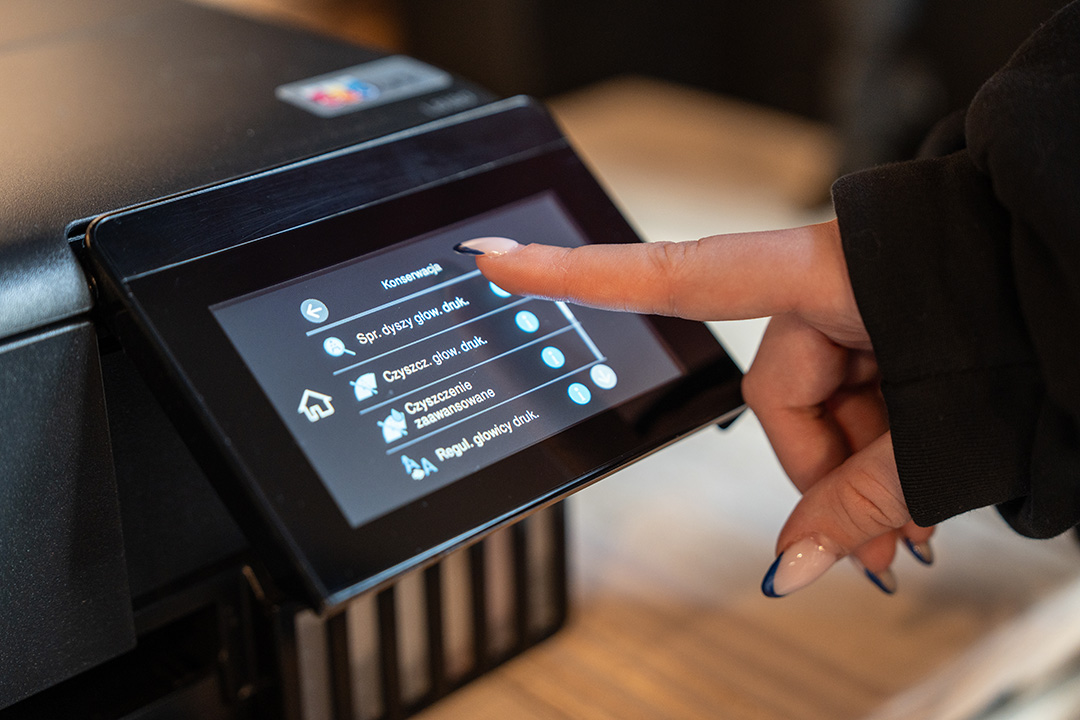
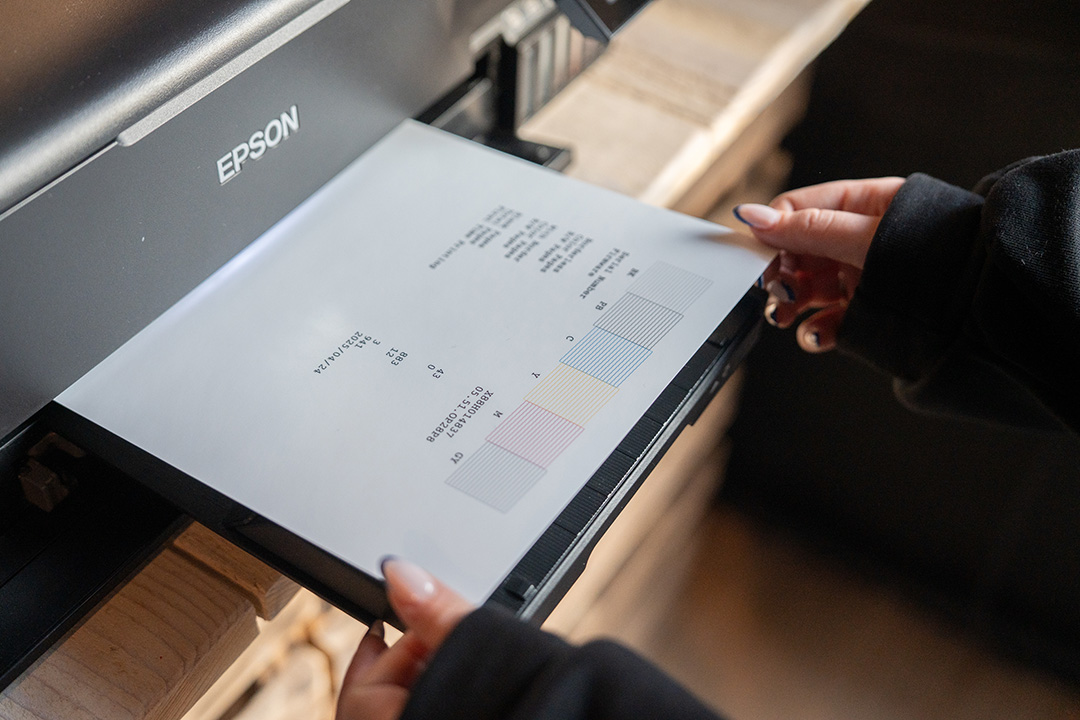
Zanim zaczniesz drukować, sprawdź drożność dysz. Każda drukarka atramentowa potrafi się czasami "przytkać". Efektem tego są poziome pasy na wydrukach, których nie chcemy. Spokojnie - sprawdzenie i czyszczenie dysz jest łatwiejsze, niż Ci się wydaje. Znajdź w menu drukarki sekcję konserwacja (jeśli nie masz ekranu w drukarce sekcją tą znajdziesz także w sterownikach na komputerze). Do testu możesz użyć zwykłego papieru do druku zwykłych dokumentów. Kliknij sprawdzenie dysz - otrzymasz wydruk z charakterystycznymi "schodkami". Jeśli któreś schodki są przerwane, wykonaj czyszczenie klikając wyczyść. Jeśli wszystko jest ok, możemy zacząć drukować zdjęcie.
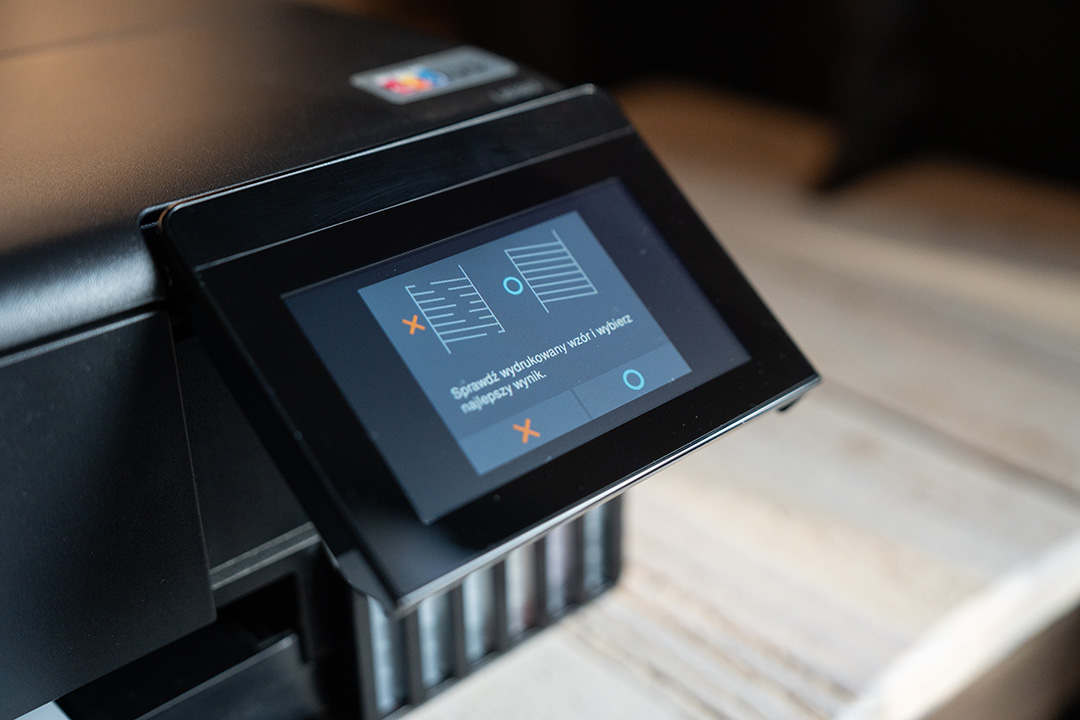
II. Umieść papier w drukarce
Papiery fotograficzne są grubsze i sztywniejsze niż standardowy papier do druku dokumentów o gramaturze 80 - 90gsm. Fomei Pro Pearl 265gsm ma gramaturę 265 gramów na metr kwadratowy. Jest więc znacznie sztywniejszy, dlatego sugerujemy umieszczenie go w tylnym podajniku, a nie np. w dolnej kasecie. Drukarka będzie miała wtedy łatwiej go pobrać i przesuwać podczas drukowania, bo nie musi go łamać w kształt litery U. Papier należy umieścić w taki sposób, aby powierzchnia do druku była skierowana w Twoją stronę.
III. Wybierz zdjęcie - kreator drukowania Windows 11
Znajdź zdjęcie, które chcesz wydrukować i kliknij na nie prawym przyciskiem myszy. Na dole listy kliknij "Pokaż więcej opcji", a potem drukuj.
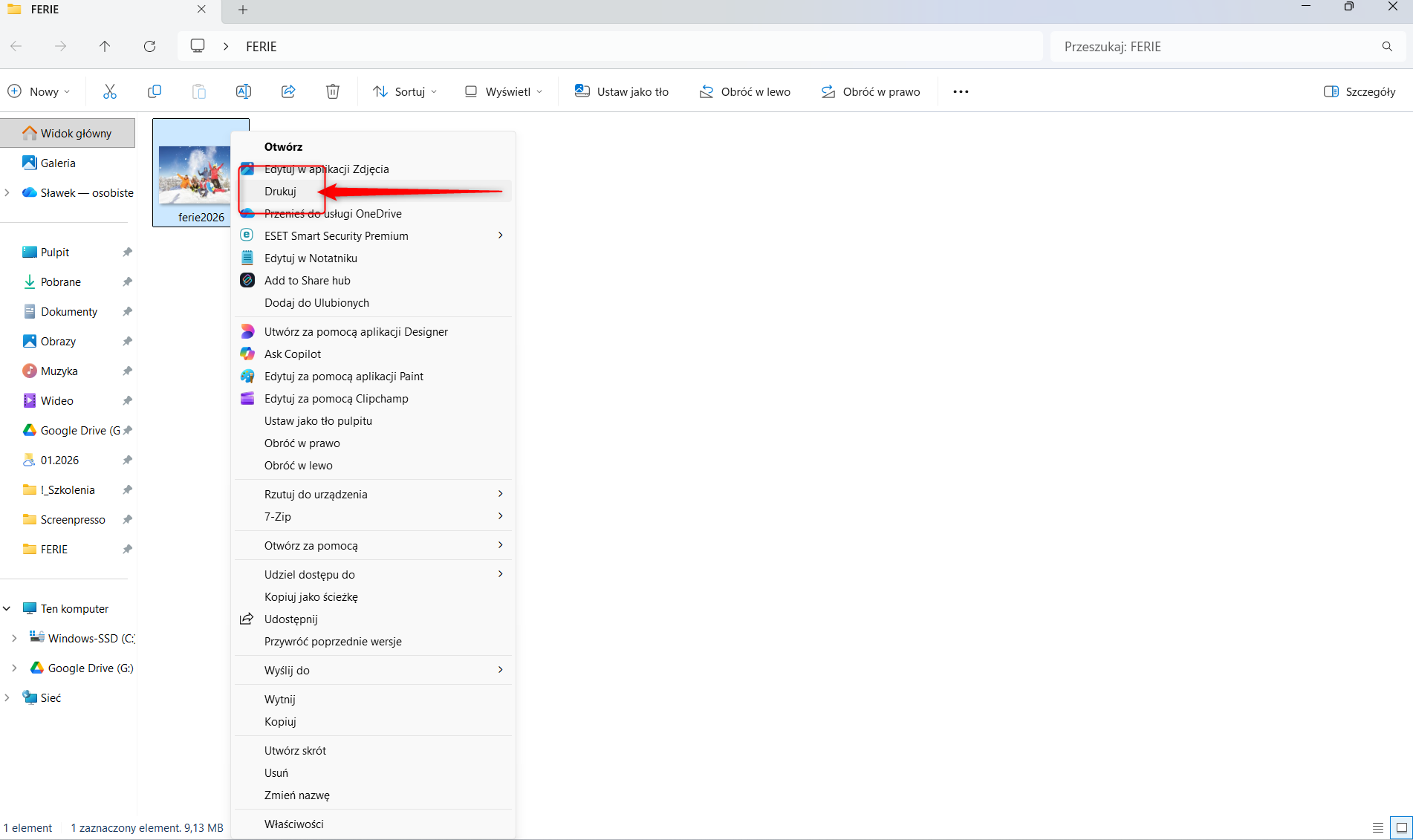
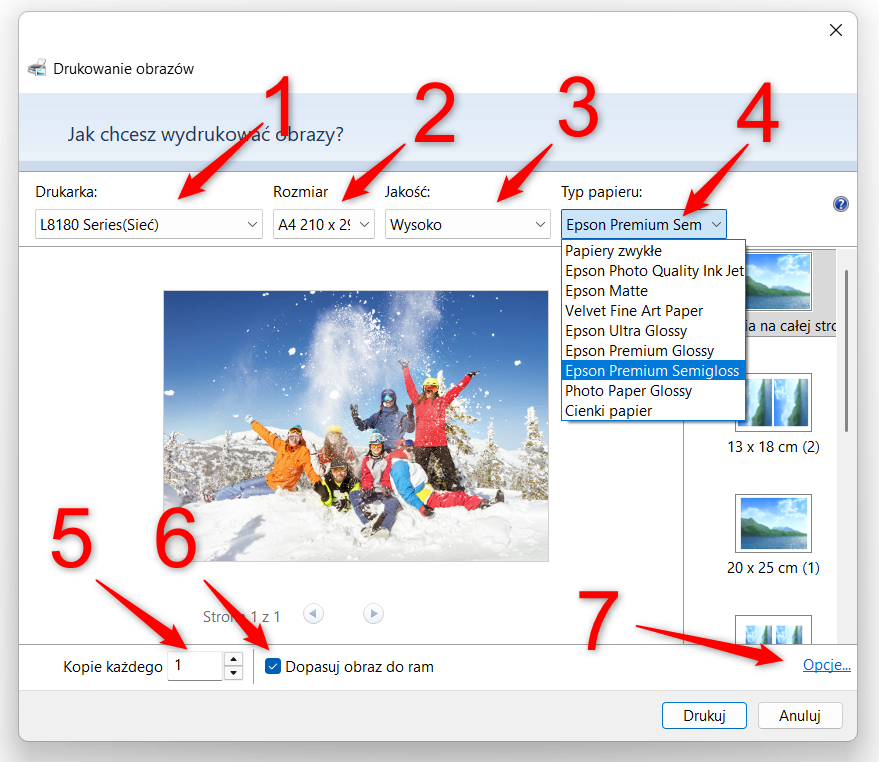
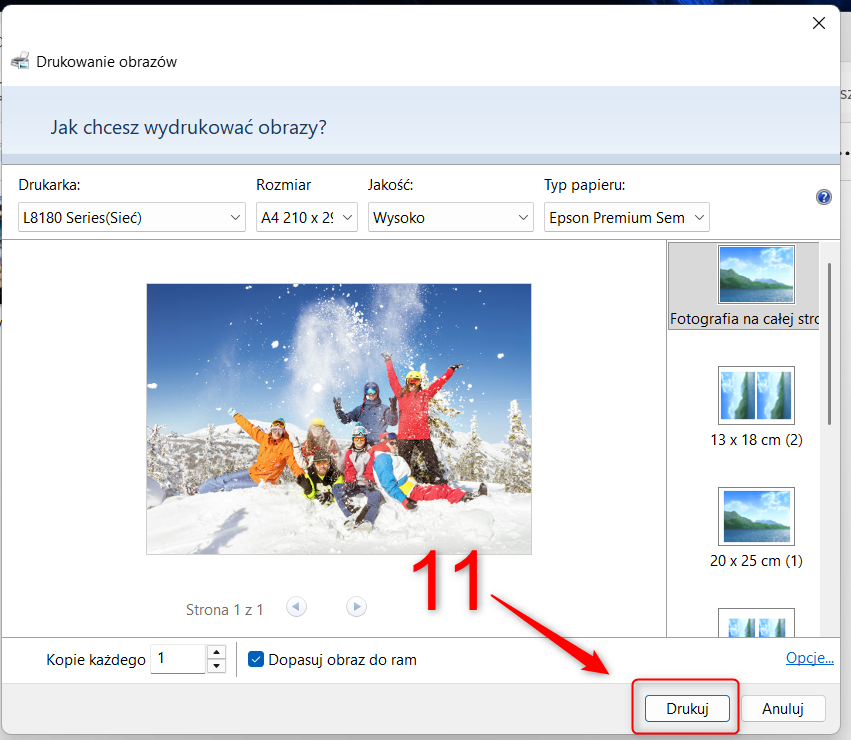
Pojawi się kreator drukowania Windows.
Teraz wykonaj kolejne kroki:
1. Znajdź na liście swoją drukarkę.
2. Ustaw rozmiar papieru na jakim będziesz drukował (taki jaki umieściłeś w drukarce).
3. Jakość druku (czyli rozdzielczość drukowania) ustaw na najwyższą dostępną. W naszym przypadku będzie to opcja „wysoko”.
4. W sterownikach drukarki nie ma papierów FOMEI. Jest tylko kilka papierów producenta, czyli firmy EPSON. Znajdź najbardziej zbliżony papier do papieru, jaki będziesz używał. Dla Fomei Pro Pearl będzie to Epson Premium Semigloss. Dla papieru np. Fomei Pro Gloss - Epson Premium Gloss, a dla matowych papierów FOMEI - Epson Matte.
5. Ustaw liczbę kopii.
6. Dopasuj obraz do formatu papieru. Jeśli nie chcesz białych pasów po obu stronach papieru zaznacz "dopasuj obraz do ram" - system dokadruje zdjęcie do formatu papieru, tracąc obszar z dołu i góry. Najbardziej to widać na zdjęciach np. kwadratowych (patrz niżej).
7. Niestety nie wszystkie ustawienia możemy zdefiniować na oknie kreatora drukowania Windows. W celu wyboru podajnika, z którego będziemy korzystać musimy dostać się do sterowników. W tym celu kliknij przycisk "opcje".
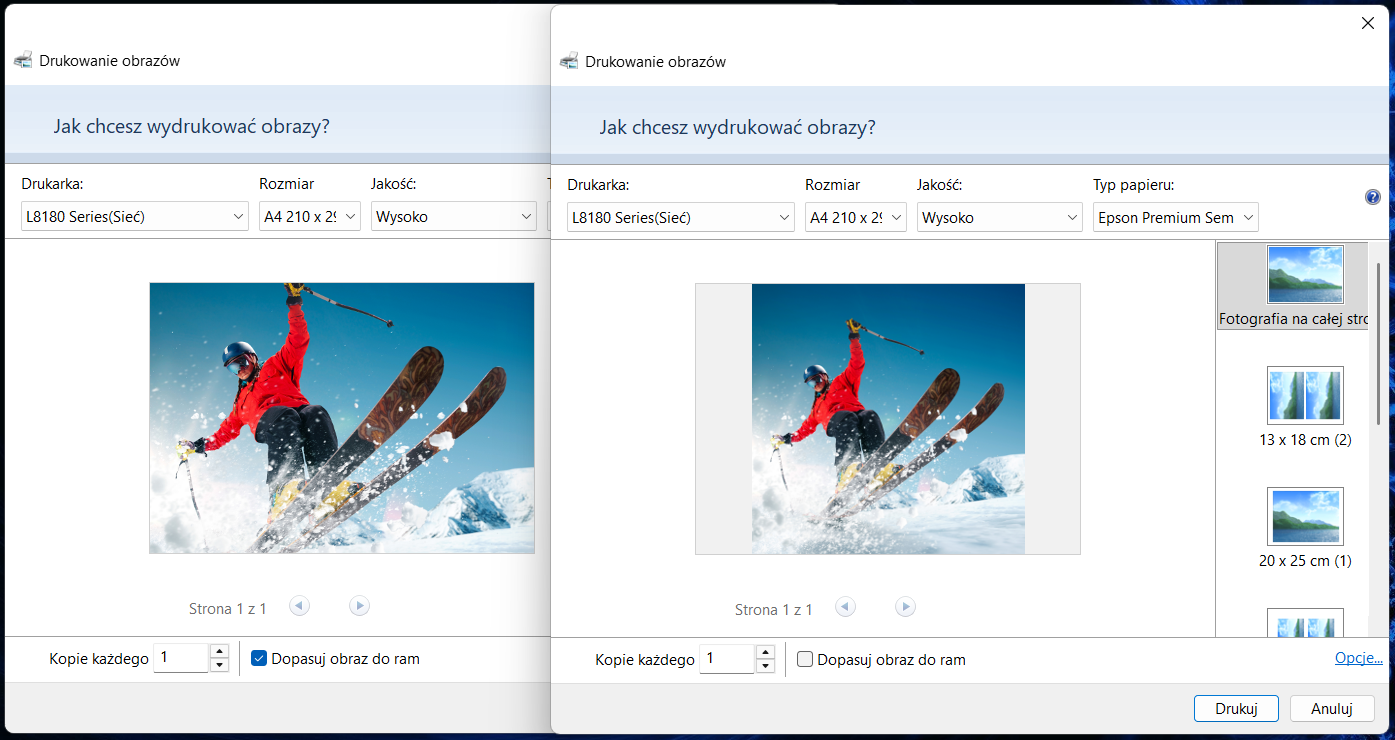
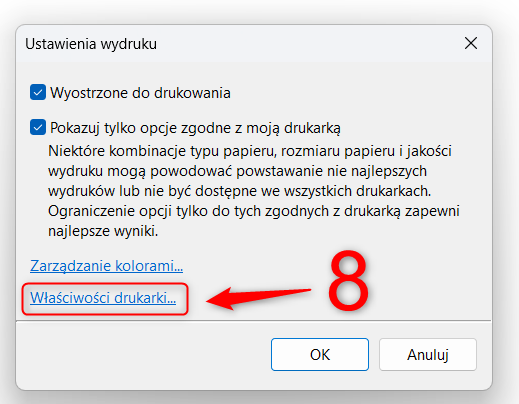
8. Kolejny krok - klikamy właściwości drukarki i...
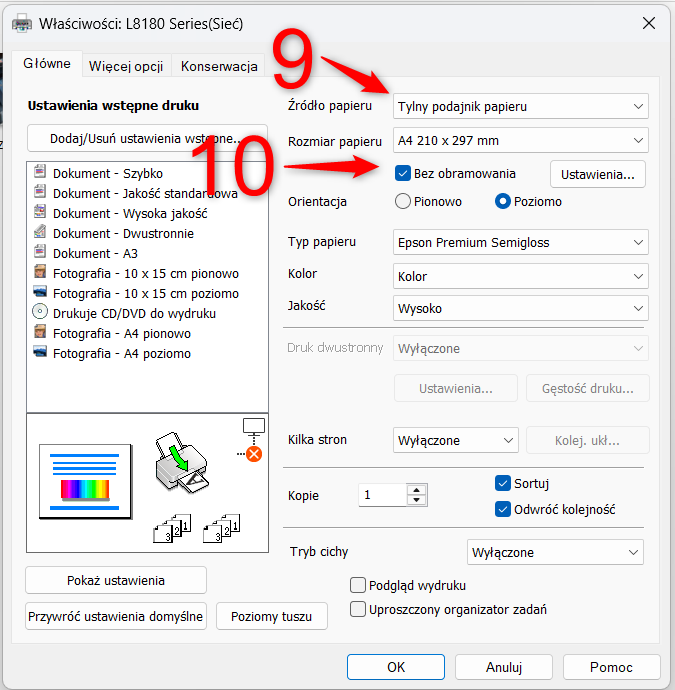
9. ... pojawia się okno sterownika. Tu ustawiamy źródło papieru, czyli sugerowany wcześniej tylny podajnik.
10. Na oknie sterowników możemy także ustawić czy wydruk ma być zrealizowany z marginesami czy bez. Nie wszystkie obsługiwane formaty przez drukarkę mogą być drukowane bez marginesów.
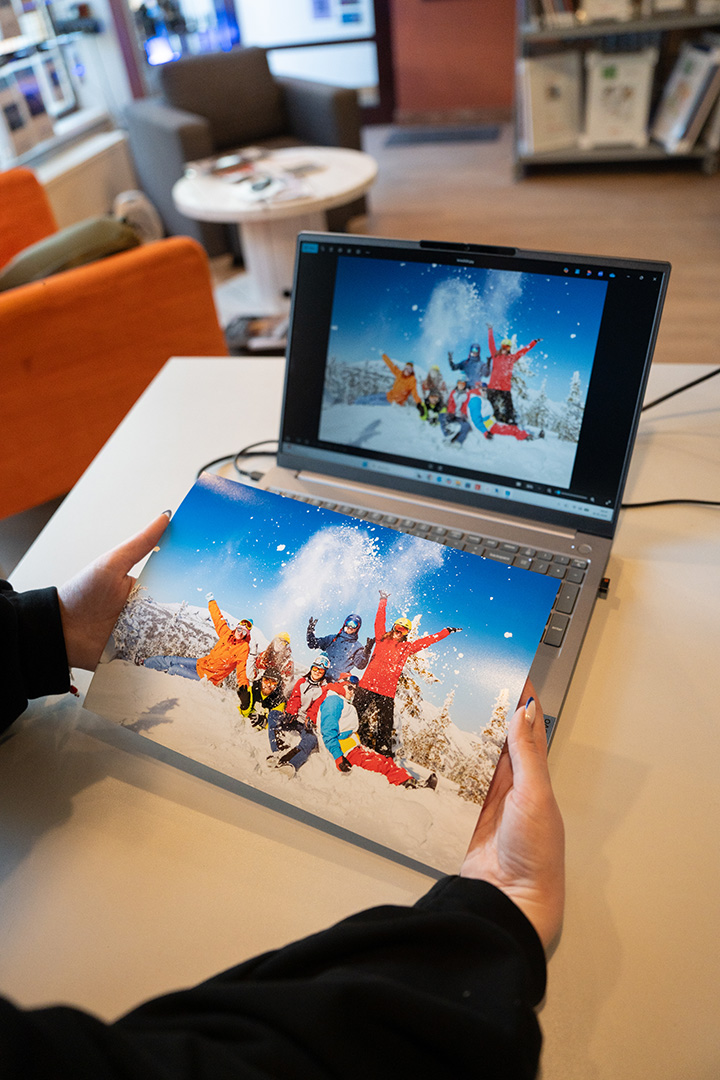
11. To już wszystkie ustawienia. Teraz wystarczy kliknąć przycisk "drukuj", zaczekać chwilkę, aż drukarka zrobi swoje i cieszyć się zdjęciem.
W kolejnych postach dowiesz się jak edytować zdjęcie przy użyciu standardowych narzędzi dostępnych w systemie Windows 11 i jak korzystać z aplikacji Zdjęcia pod kątem druku. Zajmiemy się także profilami ICC i oprogramowaniem Epson Print Layout, w którym możemy skorzystać z tych profili, aby podnieść zbieżność barwną między plikiem, a wydrukiem. Udanych zdjęć!

Sławek Mąka
Ekspert ds. druku
kontakt: s.maka@rudylis.pl
Sławek odpowiada za wszystko, co związane z drukiem fotograficznym – od doboru drukarek i papierów, po konfigurację, wsparcie techniczne i doradztwo produktowe. Pomaga dobrać odpowiednie rozwiązania zarówno do małych pracowni, jak i zaawansowanych systemów druku wielkoformatowego. Jeśli szukasz sprzętu do druku zdjęć, nie wiesz, który papier wybrać lub potrzebujesz pomocy przy konfiguracji – Sławek jest właściwą osobą do kontaktu. Pomaga także po zakupie – jeśli coś nie gra z kolorem czy jakością, możesz liczyć na jego pomoc w odpowiednim dostosowaniu ustawień i profili ICC, by uzyskać oczekiwany efekt na papierze. Po godzinach najchętniej wskakuje na rower – jest entuzjastą kolarstwa szosowego i długich tras z dala od miejskiego zgiełku.


 Zaloguj przez Facebooka
 Zaloguj przez Google